안녕하세요.
BMW & 미니 쿠퍼 & 롤스로이스 코딩 및 애플 카플레이 활성화 전문 TEAMDH입니다.
BMW, 미니 쿠퍼, 롤스로이스 차량의 최신 NBT-EVO 순정 내비게이션 지도 업데이트용 2026-1 버전 파일 공유 및 업데이트 방법 안내입니다.
하단의 업데이트 안내를 정독하신 다음 진행하시기 바라며, 설치에 관련한 문의는 답변드리지 않습니다.
- 버전 : Road Map KOREA EVO 2026-1
- 배포 일자 : 2026년 1월 12일
- 지원 시스템 : EVO ID4, ID5, ID6
EVO 내비게이션 시스템의 최신 지도 데이터를 업데이트하기 위해서는 FSC 코드가 필요합니다.
FSC 코드는 출고 이후 보통 2년간 업데이트 가능하도록 서비스 제한 기간이 설정되어 있습니다.
서비스 기간이 지나 FSC 코드가 만료된 경우 [올바른 개통 코드를 입력하세요]라는 경고 메시지가 표시되어 업데이트가 진행되지 않습니다.
이 경우 FSC 락 해제 작업을 먼저 진행하셔야 하며, 별도 문의해 주시면 안내해 드리겠습니다.(유상입니다)
FSC 락 해제 작업은 1회 해제로 영구적으로 사용이 가능하며, 차후 업데이트되는 새로운 버전의 업데이트도 계속해서 가능합니다.
■ 사전 주의 사항
- 설치에 관련한 문의는 답변드리지 않습니다.
- 설치에 관련한 모든 책임은 사용자에게 있습니다.
- 파일은 수차례 다운로드 및 테스트하였으며, 일절 문제없습니다.
- 설치 도중 USB 메모리를 제거하지 마시기 바랍니다.
■ 차량의 EVO 헤드유닛 구분 방법 안내
- 홈 화면 → 지도 → 설정 → 추가 정보 → 지도 버전을 확인
- 아래와 같이 Road Map KOREA EVO xxx로 표시되는지 확인

- EVO ID4, ID5, ID6 시스템만 업데이트 가능
- 헤드유닛 시스템 버전 구분은 아래 링크를 참고
【BMW 정보】 BMW 헤드유닛 시스템 버전 구분 방법
BMW차량의 헤드유닛 버전 구분 방법입니다. CIC/NBT-NEXT/EVO-ID4/EVO-ID5/EVO-...
blog.naver.com
■ 업데이트 용 USB 메모리 준비
- 용량 : 128GB 이상(USB 3.0 이상 권장)
- 포맷 : NTFS 형식
- 외장 USB 형태의 HDD 또는 SSD도 가능
- 단일 파티션으로 되어있어야 함
■ 압축 해제 프로그램 다운로드
- 압축 프로그램은 반디집만 사용할 것
- 윈도우 내장 ZIP 프로그램은 사용 불가
반디집 공식 홈페이지 · ALZ, EGG, 7Z, RAR 지원 무료 압축 프로그램
지원 포맷 7Z, ACE, AES, ALZ, ARJ, BH, BIN, BR, BZ, BZ2, CAB, Compound(MSI), DAA(1.0), DEB, EGG, GZ, IMG, ISO, ISZ, LHA, LZ, LZH, LZMA, PMA, RAR, RAR5, SFX(EXE), TAR, TBZ/TBZ2, TGZ, TLZ, TXZ, UDF, WIM, XPI, XZ, Z, ZIP, ZIPX, ZPAQ, PEA, UU, UUE, XXE, ASA
kr.bandisoft.com
■ 업데이트 순서
- PC 저장소 잔여 용량을 확인(170GB 이상 여유 공간 필요)
- 하단의 2개의 분할 압축 파일을 다운로드
- Road Map KOREA EVO 2026-1.zip 파일로 압축을 해제
- Road Map KOREA EVO 2026-1.z01 파일은 압축 풀지 말 것
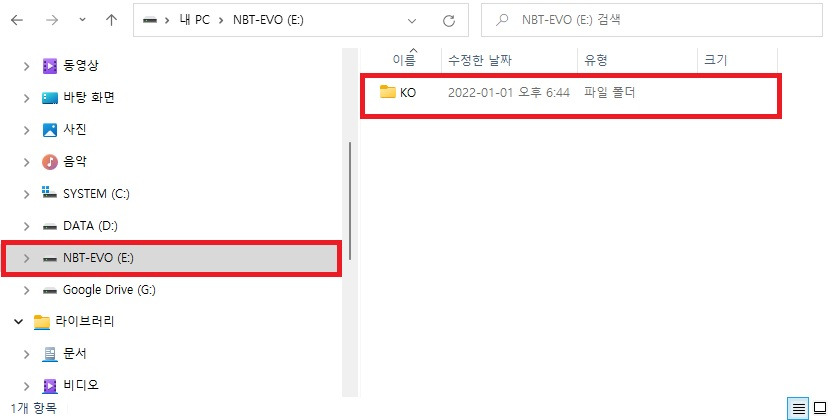
- 압축 해제 후 생성되는 KO 폴더를 USB 루트 디렉터리에 복사
- 복사 완료 후 파일 크기(바이트) 점검
- 차량으로 이동 후 USB 포트에 삽입
- 차량에 표시되는 안내 화면에 따라 업데이트를 진행
■ 업데이트 파일 다운로드
Road Map KOREA EVO 2026-1.zip
TEAM DH님이 공유한 파일을 확인하세요.
mybox.naver.com
Road Map KOREA EVO 2026-1.z01
TEAM DH님이 공유한 파일을 확인하세요.
mybox.naver.com
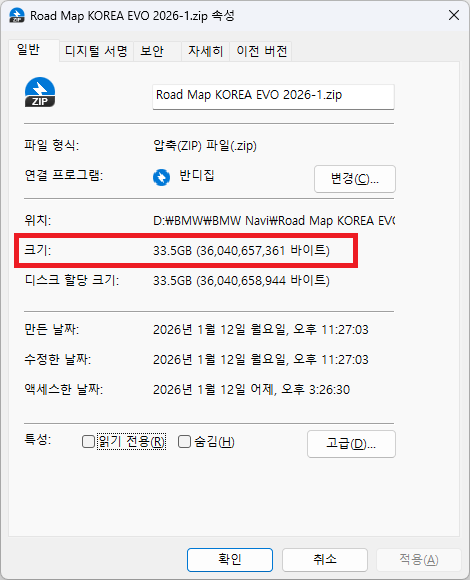
■ 다운로드 후 압축 파일 상세 용량 확인
- 압축 파일의 용량이 일치하지 않을 경우 다시 다운로드할 것
- 파일 속성의 크기 바이트 값의 일치 여부를 반드시 확인할 것

■ USB 메모리에는 KO 폴더만 복사
- 압축 해제 후 생성된 KO 폴더를 USB 루트 디렉터리에 복사
■ 차량에서 업데이트 진행
- 파일이 담긴 USB를 차량 내 USB 포트에 삽입
- 잠시 기다리면 아래 업데이트 시작 화면이 표시됨
- 업데이트 화면이 표시되지 않는 경우
- 파일 복사 또는 USB에 문제가 있을 가능성이 높음
- USB 포트가 쇼트로 인해 인식하지 못할 가능성이 있음

- 네비 업데이트가 시작되며, 완료까지 약 1시간가량 소요됨

- 업데이트가 100% 완료된 후, 완료 팝업창의 [확인] 을 누르고 USB를 제거
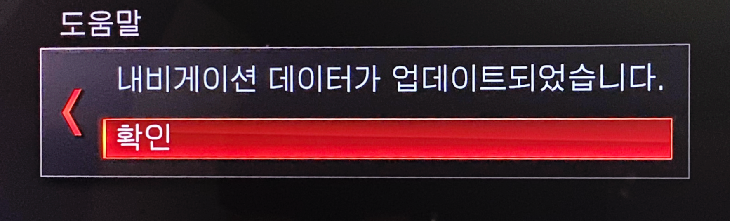
- 2026-1 버전으로 업데이트 성공 시 버전 정보

■ 업데이트 도중 시동을 껐을 경우
- 업데이트 도중 시동을 껐을 경우, 재시동 시 USB가 차량에 꽂혀 있으면 아래 업데이트 화면이 뜸

- 위 화면에서 [취소]를 누른 다음, USB를 포트에서 제거함
- 내비게이션이 정상적으로 로드가 되고, 차량 시스템에 [USB를 삽입해 주세요]라는 메시지가 나오지 않는다면 업데이트는 성공한 상태이므로 추가 작업 필요 없음.
- 헤드유닛 시스템은 15분가량 대기전력이 있으므로 차량을 끄더라도 백그라운드에서 업데이트가 진행됨.
- 내비게이션이 정상적으로 로드되지 않거나, [USB를 삽입해 주세요]라는 메시지가 나온다면 업데이트가 완료되지 않은 상태임
- 다시 USB를 포트에 꽂으면 위 업데이트 안내 화면이 표시되며 [확인] 버튼을 누르면, 이어서 진행하게 됨.
■ 차량에 최신 버전이 이미 설치되어 있는 경우
- 최신 버전이 이미 설치되어 있어 아래 화면이 표시되는 경우, [취소] 버튼을 누른 다음 USB를 제거할 것
- [취소]가 아닌 [확인] 버튼을 누를 경우 재설치가 진행되므로 주의할 것
- [확인] 버튼을 눌렀을 경우에는 USB를 제거하지 말고 그대로 다시 업데이트를 진행하여 100% 완료 후 제거할 것

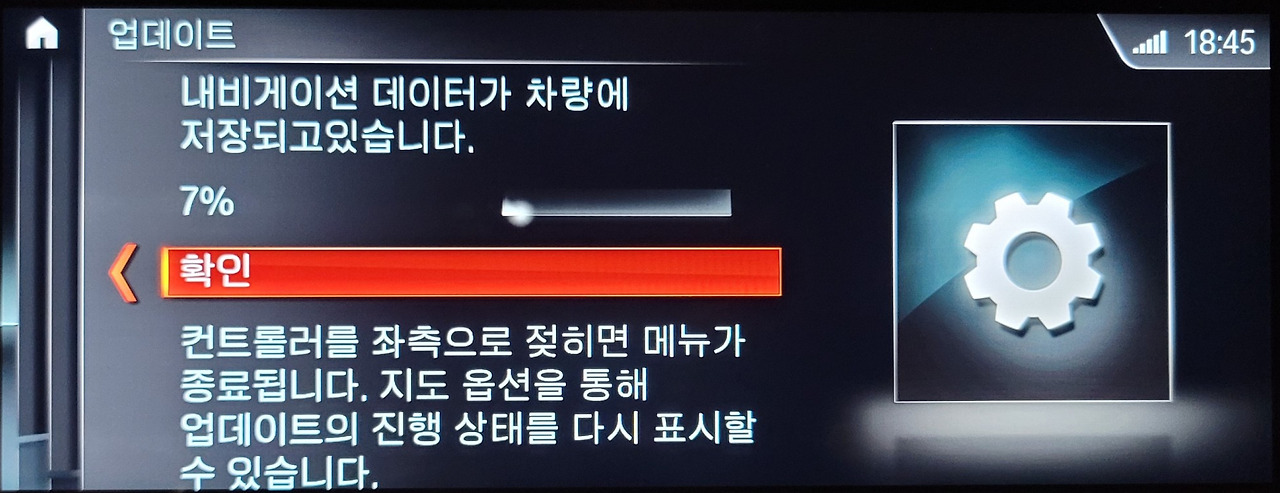
■ 업데이트 도중 진행 상황 확인 방법
- 업데이트 도중 다른 화면으로 전환되어 다시 확인하고자 하는 경우
- 아이드라이브 조그 다이얼 위에 있는 [MAP] 버튼 또는 모니터 화면의 [지도] 메뉴로 이동
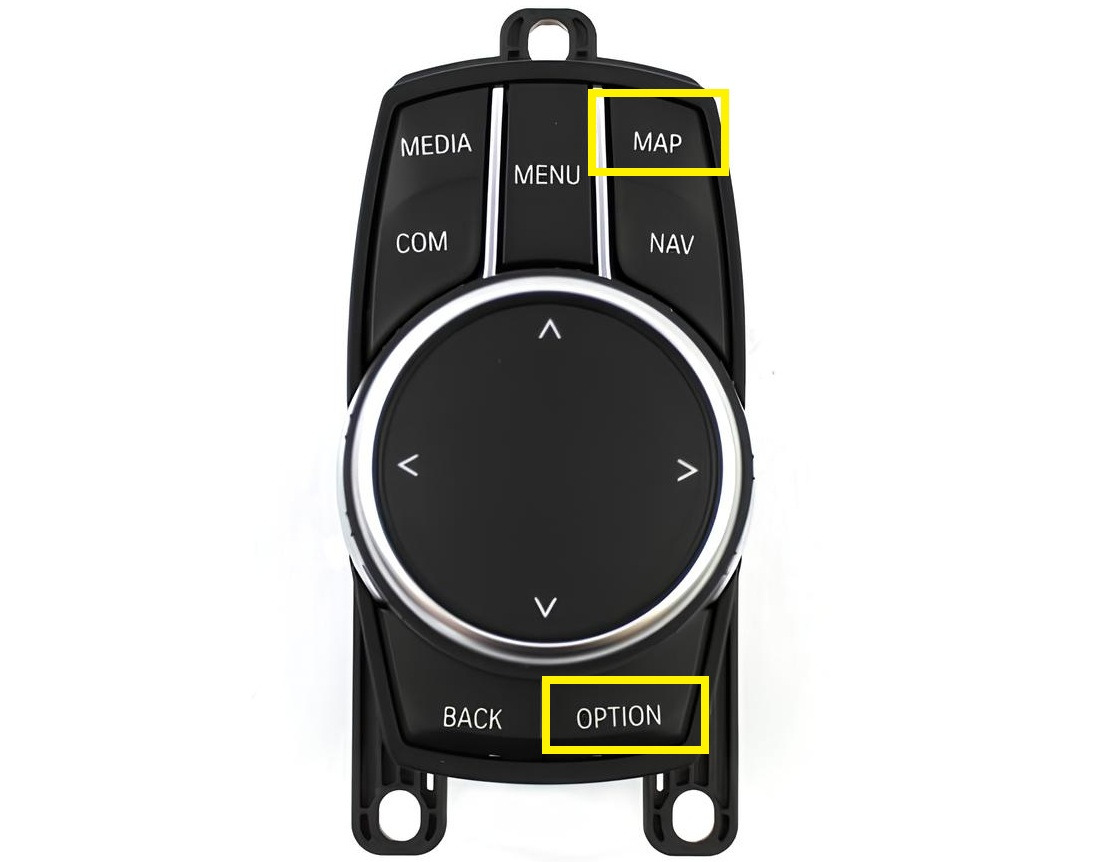
- 조그 다이얼 밑에 있는 [OPTION] 버튼을 누른 다음, [내비게이션 데이터 업데이트] 메뉴를 선택

- 현재 진행도가 표시됨
■ 업데이트가 정상적으로 진행되지 않았을 경우
- 정상적으로 업데이트가 완료되지 않을 경우, 아래와 같은 증상이 나타나면 USB를 뺐다가 다시 꽂아서 재설치를 진행해 보시기 바랍니다.
- 내비게이션 시스템이 재부팅 되면서 USB를 삽입하라는 메시지가 나오는 경우
- 내비게이션 시스템이 로딩 중으로 계속해서 표시되는 경우
- 상기 오류는 보통 USB 미디어에 문제 또는 복사한 파일에 문제가 있는 경우가 많습니다.
- USB 메모리는 유명 브랜드 USB3.0 규격 이상 제품 이용을 권장합니다.
'BMW코딩' 카테고리의 다른 글
| BMW코딩 - G22 M440i 쿠페 LCI2 2026년식 4시리즈코딩, M440i코딩, ID8.5코딩, 코딩업체 (0) | 2026.01.23 |
|---|---|
| 【BMW 코딩, 카플레이】 F16 X6 30d M스포츠 2019년식 X6코딩, X6카플레이, 화성코딩 by TEAMDH (1) | 2026.01.21 |
| 【BMW 코딩】 F10 520d M에어로 다이나믹 PRO 2016년식 5시리즈코딩, 520d코딩 by TEAMDH (0) | 2026.01.12 |
| 【BMW 코딩, 카플레이】 G30 530i M스포츠+ 2017년식 530i코딩, 530i카플레이, 화성코딩 by TEAMDH (1) | 2026.01.10 |
| BMW코딩 - G05 X5 30d 마일드 하브리드 2021년식 X5코딩, 인천코딩, 코딩업체 (1) | 2026.01.08 |